
 Instagram
Guadagnare su siti di abbonamento non riguarda solo la pubblicazione di foto. La connessione è fondamentale. Le foto attirano gli abbonati, ma parlargli nei DM è quello che li fa restare e spendere molti soldi.
Tuttavia, non puoi digitare messaggi o registrare note vocali tutto il giorno. Richiede troppo tempo, soprattutto se stai cercando di gestire più account Fanvue contemporaneamente per aumentare i tuoi guadagni.
È qui che Fanvue AI ti aiuta. Ti consente di inviare messaggi vocali personali istantaneamente, senza registrare te stesso ogni volta.
In questa guida, ti insegneremo due metodi facili:
- Fanvue "My AI": Scopri esattamente come funziona Fanvue My AI utilizzando lo strumento integrato in Fanvue.
- ElevenLabs: Come creare voci realistiche utilizzando un'app esterna.
Iniziamo.
Metodo 1: Utilizzo degli Strumenti di Voce "My AI" Integrati in Fanvue
Fanvue ha collaborato con ElevenLabs, una famosa azienda di tecnologia vocale, per portare le voci AI direttamente nel tuo account. Questo strumento ti consente di creare una voce che suona proprio come te (o come il tuo personaggio) in modo da poter "parlare" ai fan anche quando dormi.
Come Configurarlo
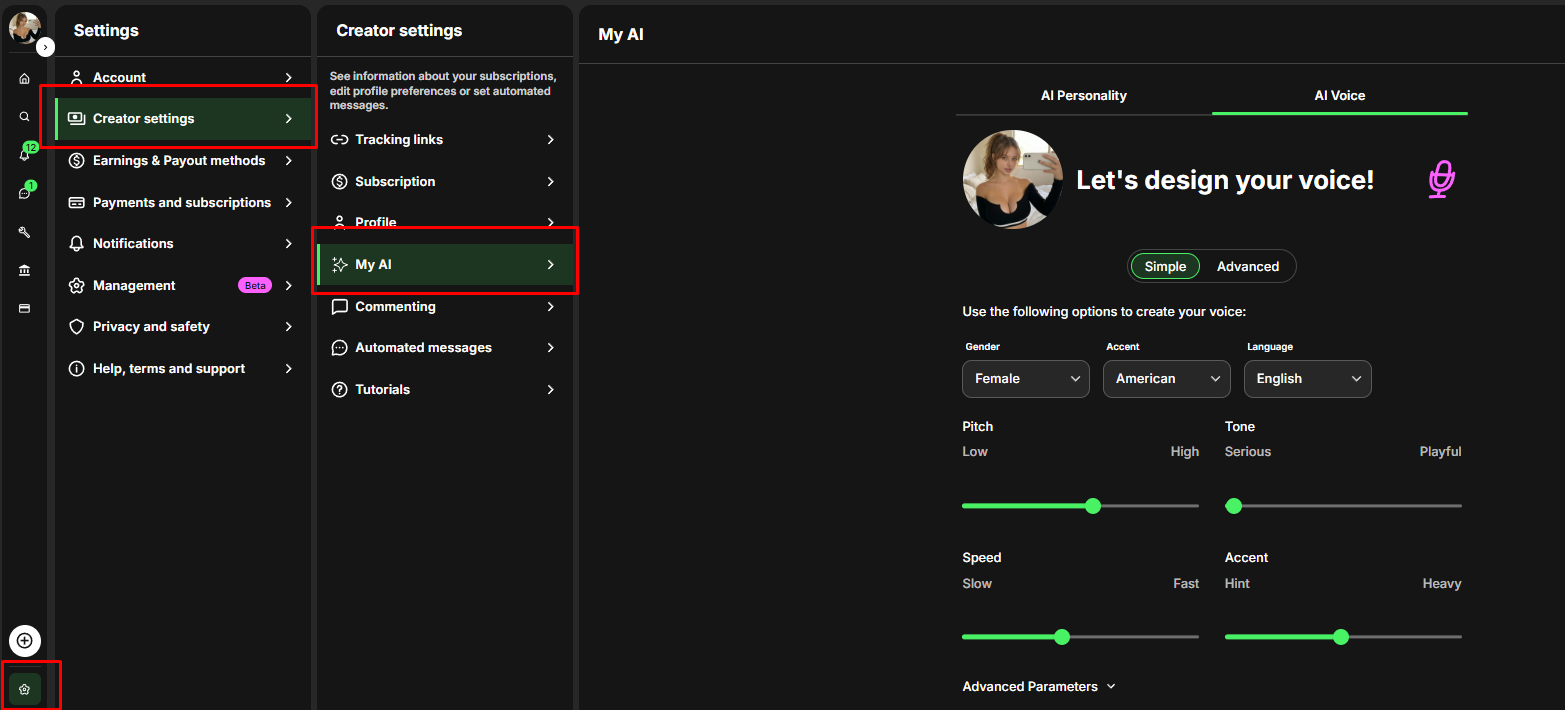
- Vai alle Impostazioni: Apri il tuo dashboard Fanvue, fai clic su Impostazioni, quindi Impostazioni Creator, e trova la scheda "My AI".
- Seleziona Voce AI: Vedrai opzioni per "AI Personality" (testo) e "AI Voice" (suono). Fai clic su AI Voice.
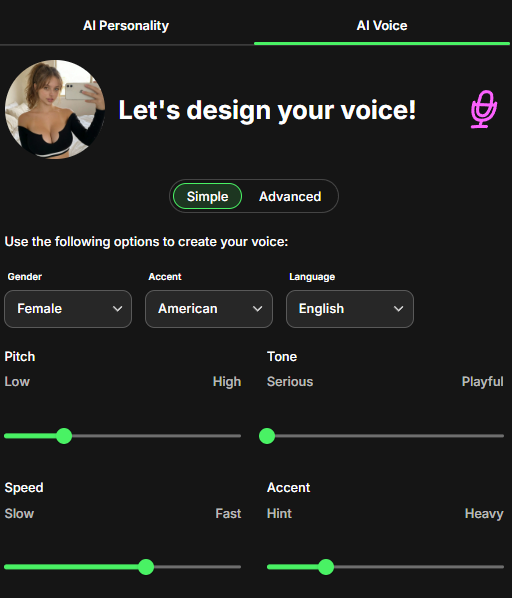
- Crea il Tuo Suono:
- Clonazione: Se hai una voce reale, carica alcuni registrazioni. L'AI imparerà il tuo tono e il tuo timbro per creare un gemello digitale.
- Progettazione: Se vuoi una voce completamente nuova per un personaggio anonimo, puoi regolare le impostazioni per crearne una da zero.
Come Usarlo in Chat
Una volta configurato, lo strumento vive direttamente nella tua casella di posta dei messaggi.
- Apri una Chat: Fai clic su un messaggio da un fan.
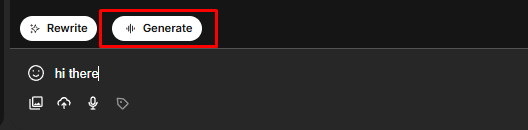
- Scrivi o Genera: Scrivi quello che vuoi dire, o usa il pulsante "Genera messaggio con AI" per far sì che il bot scriva una risposta per te.
- Fai clic su "Genera Audio": Premi il pulsante audio accanto alla casella di testo. In pochi secondi, il tuo testo si trasforma in una nota vocale.
- Invia: Il fan riceve un messaggio vocale personale che suona autentico, facendolo sentire speciale.
Quando Usarlo
- Il Trucco "Always On": Usalo quando sei in palestra, in vacanza, o dormi. Fa pensare ai fan che sei sempre disponibile.
- Risposte Veloci: Usalo per cancellare rapidamente la tua inbox. Creare un messaggio audio AI è molto più veloce che registrare 50 note vocali reali tu stesso.
Metodo 2: Utilizzo di ElevenLabs per Audio Professionale
Lo strumento interno di Fanvue è ottimo per la velocità, ma il sito web di ElevenLabs è più potente. Ti dà un controllo migliore su come suona la voce. È anche perfetto per costruire una "Banca di Note Vocali"—una collezione (proprio come avere una cartella di PPV) di file audio pronti all'uso che puoi inviare a migliaia di fan istantaneamente.
Come Creare la Tua Voce
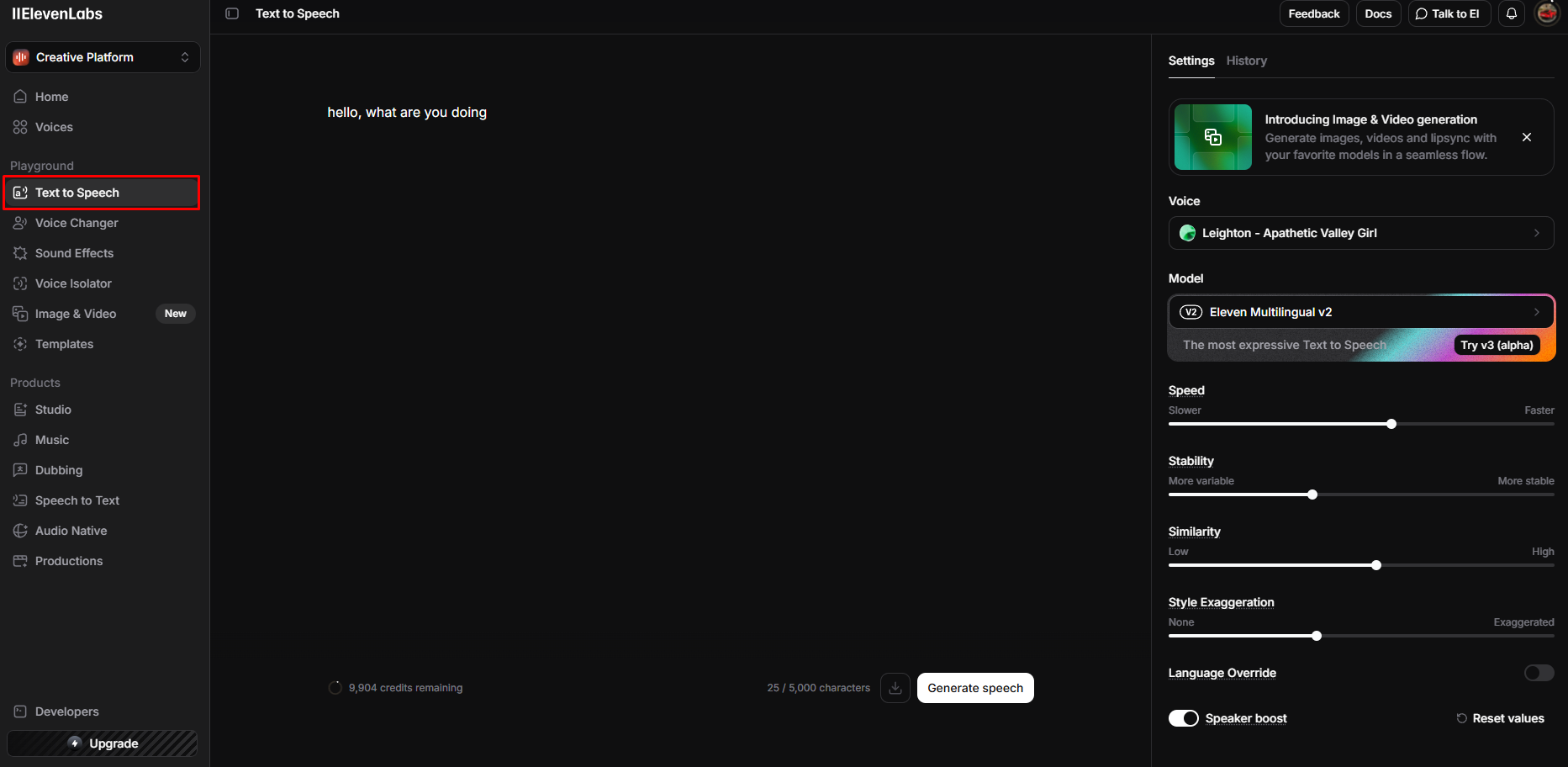
- Vai a Voice Design: Accedi al sito web di ElevenLabs e fai clic su Playground > Text to Speech.
- Descrivi quello che vuoi dire: Devi dire all'AI esattamente cosa dire.
- Esempio: "hello, what are you doing."
- Gioca con le impostazioni
- Genera e Salva: Fai clic sul pulsante genera. Se ti piace come suona, salvalo e dagli un nome (ad es., "Chloe Main Voice").
Crea una "Banca di Note Vocali" (Risparmia Tempo)
Non creare un nuovo messaggio per ogni singola persona. Invece, usa ElevenLabs per creare una libreria di messaggi generali che funzionano per tutti.
- Starters: Crea clip come "Hey handsome, how was your day?" o "I was just thinking about you."
- Vendita di Contenuti: Crea clip per aiutare a vendere i tuoi post bloccati, come "Are you going to leave me hanging?" o "Unlock the video to see more."
- Per i Grandi Spender ("Balene"): Per i fan che spendono molti soldi, digita il loro nome reale nello strumento. Sentire il loro nome nella tua voce li rende molto felici e li incoraggia a dare più mance.
Consiglio Pro: Quando scarichi un file audio, nominalo esattamente con quello che la voce dice (esempio: hi_babe_how_was_ur_day.mp3). Questo rende facile per te trovare il file giusto rapidamente quando stai chattando.